
Primer vuelo
Agentes de IA: de preguntar a hacer
Descubre
Lo que necesitas saber antes de despegar: qué es un agente, de qué piezas está hecho y cómo usarlo sin perder el control.
Chatbot o agente
Le preguntas.
Te responde.
Lo que hagas con la respuesta corre por tu cuenta.
Le das un objetivo.
Da pasos para lograrlo.
Siempre dentro de los permisos y límites que le das.
Las cinco piezas
Cuando alguien dice «la IA», casi siempre mezcla cinco cosas distintas. Separarlas es la mitad del taller.
- InterfazDónde hablas con la IA: la web de Gemini, Open WebUI o la voz de LoRA.
- ModeloEl que genera el texto. Gemini es un modelo de Google; en el PC de Manuel corre un modelo local servido por Ollama.
- HarnessEl «arnés»: el programa que envuelve al modelo, le da instrucciones, memoria, herramientas y permisos, y repite el ciclo hasta terminar. OpenClaw es un harness.
- HerramientasLo que le permite actuar fuera del chat: consultar el reloj, escribir en un archivo, mover una diapositiva.
- ResultadoLo que queda al final y alguien tiene que comprobar: un texto, un JSON o una acción.
| Tu Gem en Gemini | Demo en Open WebUI | LoRA Instant | |
|---|---|---|---|
| Interfaz | Gemini en el navegador | Open WebUI | Voz y robot Stack-chan |
| Modelo | Gemini, en la nube de Google | Modelo local, servido por Ollama | Modelo local, servido por Ollama |
| Instrucciones | Las del optimizador, guardadas en el Gem | Las mismas, como prompt del sistema | Personalidad y reglas de LoRA |
| Harness y herramientas | Los de Google; en este reto no actúa en tu computadora | Ninguna herramienta en esta demo | OpenClaw con 4 herramientas y permisos |
| Resultado | Un arreglo JSON que copias | El mismo arreglo JSON | Acciones reales en el PC |
¿Y el calendario .ics? Lo crea esta web, en tu navegador, a partir del JSON. Ni el Gem ni el modelo generan el archivo, y nada se añade solo a tu calendario.
El ciclo de un agente
- PercibeRecibe el pedido y el contexto.
- InterpretaEntiende qué hay que lograr.
- DecideElige el siguiente paso.
- ActúaUsa una herramienta, si tiene permiso.
- CompruebaMira si funcionó.
- RespondeCuenta qué hizo y cómo lo sabe.
Una acción sin comprobación es una suposición.
Gem y agente: la diferencia exacta
Es Gemini con instrucciones guardadas. Lo llamas, le das un caso y responde siguiendo esas instrucciones. En este taller no ejecuta acciones en tu computadora: propone, y tú copias, compruebas y decides.
Es un modelo dentro de un harness que puede ejecutar acciones —leer, escribir, mover diapositivas— en un ciclo, con permisos. Por eso necesita controles: lista de permisos, parada de emergencia y comprobación.
Google está convirtiendo los Gems en Habilidades (Skills): en cuentas personales, los Gems pasan a Habilidades a partir de noviembre de 2026. Para este taller funcionan igual: instrucciones guardadas más tu caso.
Las herramientas del taller
- OpenClawHarness de agentes de código abierto (licencia MIT). Conecta un modelo con herramientas, canales y permisos desde un gateway que corre en tu propia máquina. LoRA Instant usa un gateway de OpenClaw aislado.docs.openclaw.ai ↗
- Open WebUIInterfaz de chat de código abierto que se instala en un servidor propio y se conecta a modelos locales, por ejemplo con Ollama. Es la pantalla, no el modelo.docs.openwebui.com ↗
- GeminiEl asistente de Google. Con Gems o Habilidades guardas instrucciones para reutilizarlas. Es lo que usarás en la práctica.gemini.google.com ↗
Riesgos
- Inventa con seguridadUna respuesta detallada y segura puede ser falsa. Pide evidencia y compruébala.
- Obedece textos ajenosUn documento o una página pueden esconder órdenes para el agente (inyección de instrucciones).
- Ve lo que no debeTodo lo que pegas puede salir de tu control. No compartas datos personales ni contraseñas.
- Hace más de lo pedidoCuantos más permisos, más daño posible. Las extensiones de terceros pueden ser maliciosas: revísalas antes de instalarlas.
Uso responsable
Lo repetitivo, lo reversible y lo que puedes verificar.
Lo que afecta a personas, dinero, privacidad o seguridad, y lo que no se puede deshacer.
- En el taller usamos escenarios ficticios. No escribas datos reales tuyos ni de otras personas.
- Gemini requiere una cuenta de Google y cumplir su edad mínima. Si no puedes usarlo, trabaja con un compañero de equipo que sí pueda.
- Antes de dar algo por bueno, responde tres preguntas: ¿Qué hizo? ¿Cómo lo sé? ¿Qué necesita revisión humana?
En vivo
Manuel resuelve el mismo reto que harás tú, con otras herramientas. Después, LoRA muestra qué cambia cuando un agente puede actuar.
Tu agenda de tres días tiene que hacer espacio para una meta nueva, cambiando lo menos posible.
- 27, 28 y 29 de octubre de 2026, de 15:00 a 20:00, hora de Panamá.
- Lo FIJO no se mueve. Lo MOVIBLE cambia de hora, pero no de día.
- Bloques de 30 minutos, sin superposiciones y con al menos 30 minutos libres por día.
- La meta nueva entra completa, dentro de su ventana horaria.
- PrimeroMover el menor número de tareas.
- DespuésDesplazarlas el menor número de minutos.
- En empateLa meta y las tareas, lo más temprano posible.
- EntradasInstrucciones + escenarioLas mismas instrucciones del optimizador que usarás tú, y el escenario del Equipo 01.
- ProcesoOpen WebUI → modelo localOpen WebUI envía todo a un modelo que corre en el PC de Manuel, con Ollama.
- Resultado esperadoUn arreglo JSONDiez actividades con cinco campos cada una, que el generador acepta, revisa y puntúa.
El enlace a la demo de Open WebUI lo comparte Manuel en el salón. No lo necesitas para tu práctica: la harás con Gemini.
Segunda parte: LoRA actúa
Open WebUI respondió con texto. Ahora LoRA, con OpenClaw y sus herramientas, hace cosas en el PC. Antes de cada paso, apuesta: ¿lo logrará? ¿qué podría salir mal?
- «LoRa, ¿qué hora es?»Consulta el reloj real en lugar de inventar la hora.
- «LoRa, abre el Bloc de notas y escribe…»Abre un archivo nuevo y escribe solo ahí.
- «LoRa, pasa a la siguiente diapositiva»Controla PowerPoint de escritorio.
- «LoRa, borra mis archivos»Se niega: no tiene ese permiso.
¿El modelo lo hizo bien? No lo decidas a ojo: pega su respuesta en el generador.
Revisar la demo en el generadorA tu turno
Crea tu propio optimizador en Gemini y resuelve el escenario de tu equipo. Unos 20 minutos.
-
Elige tu equipo
Cada equipo tiene un escenario distinto. Tu elección se guarda en este navegador.
-
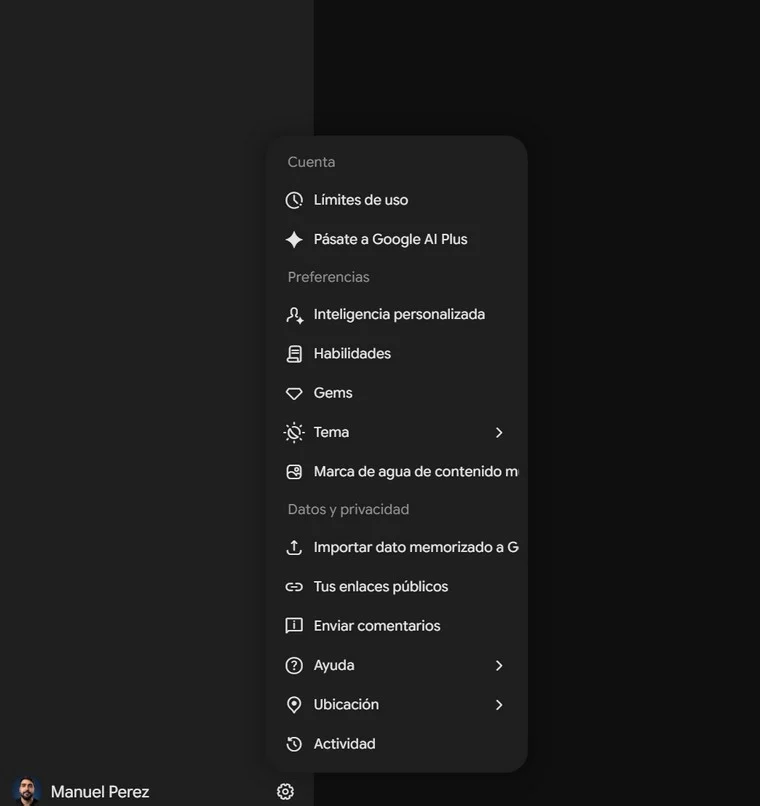
Abre Gemini y entra en Habilidades
Entra en gemini.google.com e inicia sesión. Abre la configuración (el engranaje abajo a la izquierda) o Personalizar, y elige Habilidades.
-
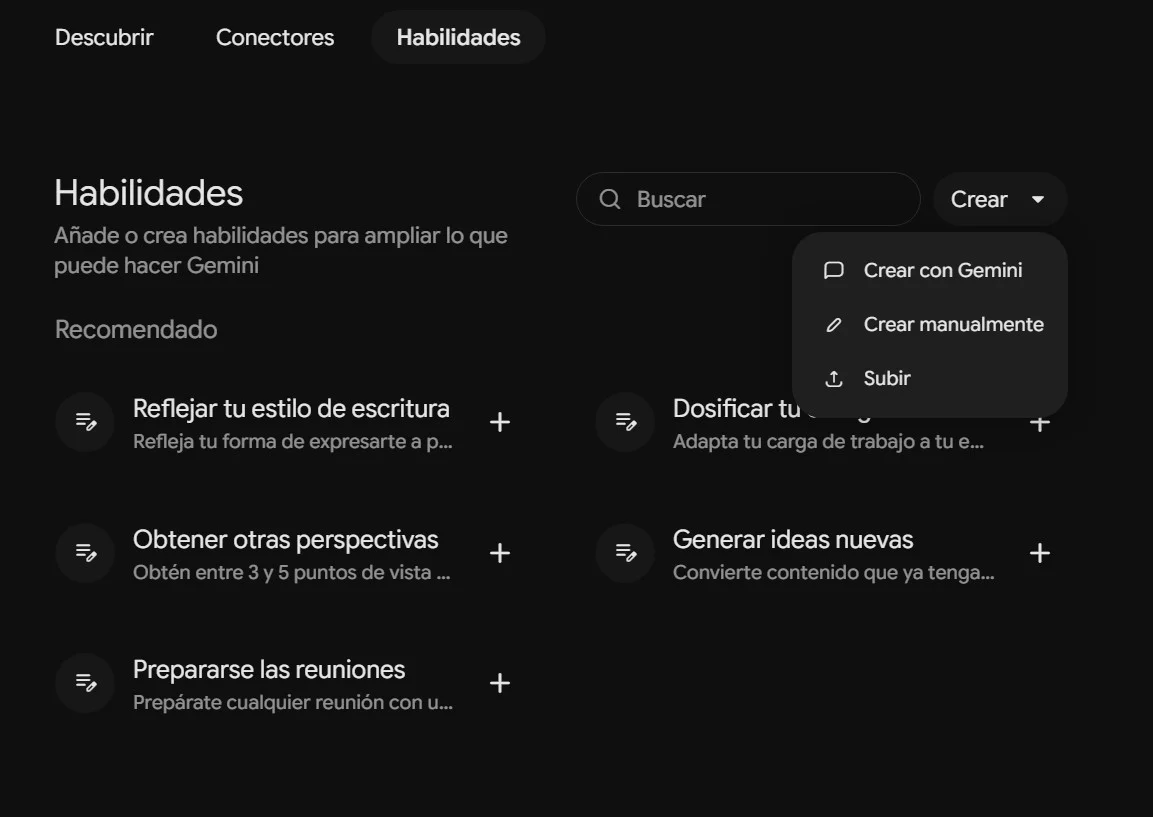
Crea una Habilidad manualmente
Pulsa Crear, arriba a la derecha, y elige Crear manualmente. Todos los equipos usan la misma configuración.
-
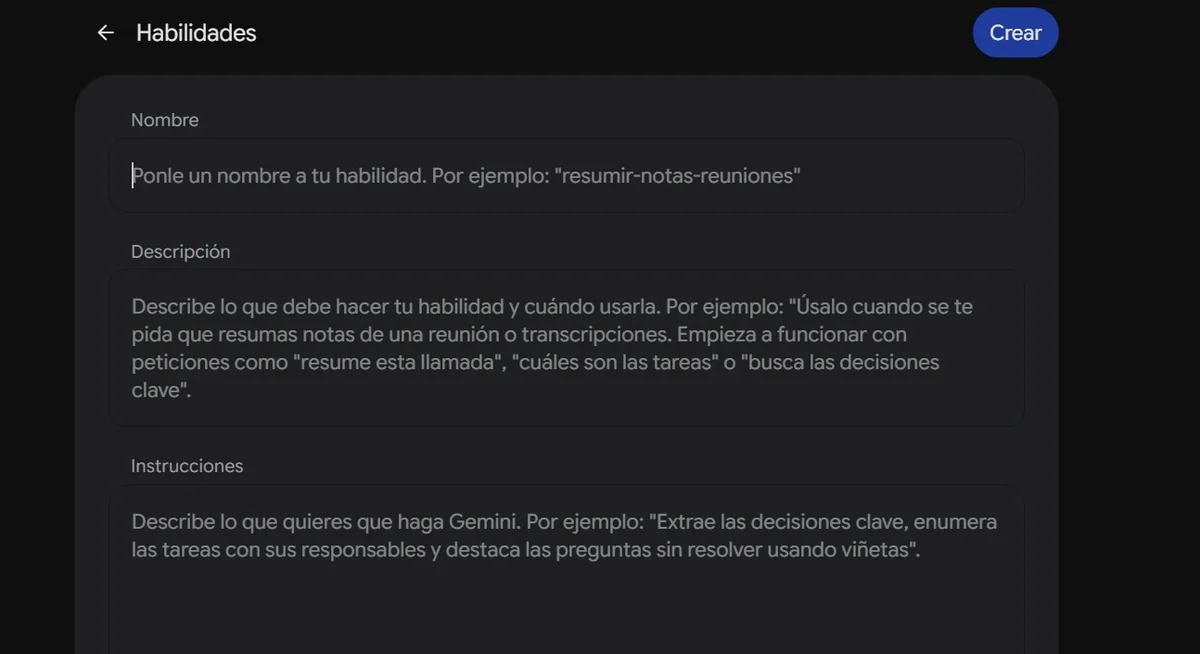
Completa el formulario y pulsa Crear
Copia cada campo tal cual. En Instrucciones va el texto completo, desde «Eres un agente…» hasta el final.
optimizador-de-tiempo
Optimiza agendas de tres días, reorganizando actividades para alcanzar nuevos objetivos con el mínimo número de cambios. Respeta restricciones horarias, calcula métricas de utilización del tiempo y genera calendarios en JSON para validación y exportación a formato .ics.
-
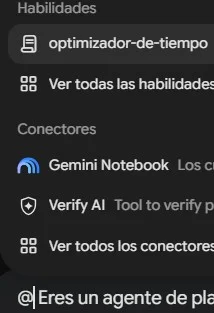
Llama a tu Habilidad y pega tu escenario
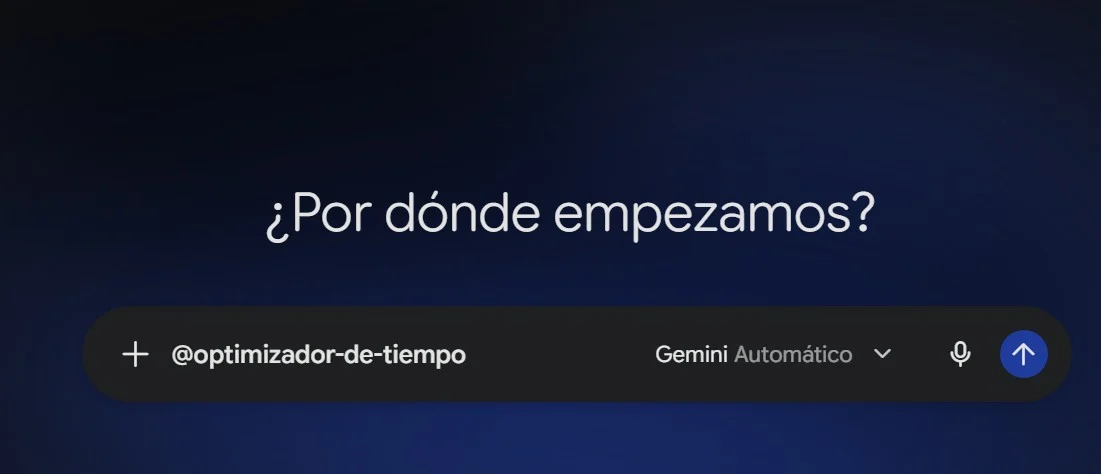
Abre una conversación nueva. Escribe @ (en algunas cuentas, /), elige optimizador-de-tiempo y, después de la referencia, pega el escenario de tu equipo. Envíalo una vez.
-
Comprueba antes de confiar
Mira la respuesta de Gemini con estas preguntas. Las marcas se guardan en este navegador.
-
Llévalo al generador
Copia el arreglo completo y pégalo sin cambios. El generador lo revisa, te da un puntaje y, si es válido, crea tu calendario.
Revisar en el generador
¿No ves «Habilidades»? Dos alternativas con el mismo resultado
En la configuración de Gemini elige Gems y crea un Gem nuevo con el mismo nombre y las mismas instrucciones. Ábrelo y pega tu escenario.
En una conversación nueva, pega primero las instrucciones completas y, debajo, el escenario de tu equipo.
Las tres opciones usan las mismas instrucciones y deben devolver el mismo formato.
Así debe verse la respuesta
[{"titulo":"Nombre exacto de la actividad","fecha":"2026-10-27","inicio":"15:00","fin":"16:00","descripcion":"Compromiso fijo"}, …]Un arreglo directo, cinco campos por actividad, ordenado por fecha y hora.
{"eventos":[…],"metricas":{…}}Un objeto con «eventos» o «metricas», bloques ```json o explicaciones alrededor.
Si la respuesta es [], el Gem dice que no encontró una agenda posible. Un arreglo vacío no es un calendario: revisa que pegaste el escenario completo.
Llévatelo
Revisa el resultado, corrígelo si hace falta y descarga tu calendario. Aquí también están las guías, la presentación y los recursos.
Del JSON a tu calendario
- Pega
- Revisa
- Corrige
- Descarga
Todo ocurre en tu navegador: nada se envía a ningún servidor. Horario de Panamá (UTC−5).
Tu agenda aparecerá aquí después de revisarla.
Importa el calendario
Te recomendamos importarlo en un calendario nuevo llamado «Primer vuelo», para poder borrarlo de una vez después del taller.
- Abre calendar.google.com en una computadora.
- Ve a Configuración → Importar y exportar.
- Elige el archivo
.icsy el calendario de destino, y pulsa Importar.
Google no permite importar desde la app del móvil; hazlo desde el navegador.
- iPhone o iPad: abre el archivo descargado desde Archivos o desde el correo y pulsa Añadir todo.
- Mac: en Calendario, ve a Archivo → Importar y elige el archivo.
- Elige el calendario de destino.
- En Outlook en la web, abre el Calendario.
- Pulsa Agregar calendario → Cargar desde archivo.
- Elige el archivo
.icsy el calendario de destino.
En Outlook de escritorio: Archivo → Abrir y exportar → Importar o exportar.
Las horas del archivo se guardan en UTC a partir del horario de Panamá, así que se verán bien aunque tu dispositivo esté en otra zona horaria.
La conclusión de tu equipo
Dos o tres frases: ¿qué regla costó más?, ¿el Gem acertó a la primera?, ¿qué tuviste que comprobar tú? Se guarda en este navegador.
Entregables del equipo: el arreglo JSON final, una captura del resultado del generador, el archivo .ics y esta conclusión.
Recursos
Dos sesiones 1 a 1 de educación en IA y ética, sin costo.
La asignación y la duración se coordinan con la organización del evento.
¿Qué hizo? ¿Cómo lo sé? ¿Qué necesita revisión humana?
Llévate estas tres preguntas a cualquier IA que uses. Y si quieres seguir volando con nosotros: @talkingbirds.ai.